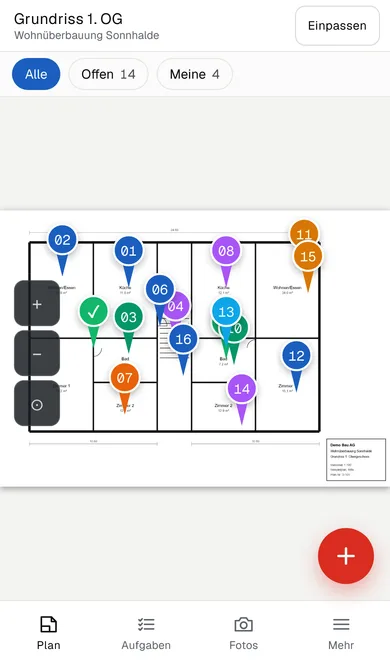
planpend.ch als App installieren
Für Android im Google Play Store. Auf iPhone, iPad und Computer direkt aus dem Browser, in wenigen Sekunden einsatzbereit.
Die App für iPhone und iPad ist bald im App Store. Bis dahin legt man planpend in Safari auf den Startbildschirm.

iPhone & iPad
Funktioniert mit Safari ab iOS 11.3. Andere Browser (Chrome, Firefox auf iOS) unterstützen die Installation nicht.
- Safari öffnen – planpend.ch direkt in Safari öffnen, nicht in Chrome oder Firefox.
- Teilen-Symbol antippen – unten in der Mitte auf das Teilen-Symbol (Quadrat mit Pfeil nach oben) tippen.
- „Zum Home-Bildschirm“ wählen – im Menü nach unten scrollen und antippen.
- Bestätigen – oben rechts mit „Hinzufügen“ bestätigen. Das planpend-Icon erscheint auf dem Startbildschirm.
- App starten – auf das neue Icon tippen; planpend.ch öffnet sich im Vollbild-Modus, ganz ohne Browser-Leiste.
Android
Am einfachsten aus dem Google Play Store: Abzeichen antippen, «Installieren» wählen, anmelden.
Ohne Store geht es auch aus dem Browser – mit Chrome, Edge, Samsung Internet, Firefox und den meisten modernen mobilen Browsern.
- Browser öffnen – planpend.ch in Chrome, Edge oder einem anderen modernen Browser öffnen.
- Installations-Hinweis nutzen – meist erscheint automatisch „App installieren“ oder „Zum Startbildschirm hinzufügen“.
- Alternativ über das Menü – Drei-Punkte-Menü öffnen und „App installieren“ bzw. „Zum Startbildschirm hinzufügen“ wählen.
- Bestätigen – mit „Installieren“ bestätigen. Das Icon erscheint auf Startbildschirm und im App-Drawer.
- App starten – auf das Icon tippen; planpend.ch startet wie eine native App im Vollbild.
Computer
Funktioniert mit Chrome, Edge, Brave, Opera und Arc. Firefox unterstützt die Installation auf dem Computer nicht direkt.
- Chrome oder Edge öffnen – planpend.ch in einem Chromium-basierten Browser öffnen.
- Installations-Symbol klicken – rechts in der Adressleiste erscheint ein Symbol „App installieren“.
- Alternativ über das Menü – Drei-Punkte-Menü → „planpend installieren…“ bzw. „Apps“ → „Diese Site als App installieren“.
- Bestätigen – mit „Installieren“ bestätigen. planpend.ch erscheint im Startmenü, Launchpad bzw. Anwendungsmenü.
- App starten – planpend.ch wie jede andere Anwendung starten, in einem eigenen Fenster ohne Browser-Leiste.
Danach geht es mit der Anleitung weiter. Was eine Pendenz ist und was in die Pendenzenliste gehört, steht unter Was sind Pendenzen?