planpend.ch Anleitung
Vom ersten Login bis zum PDF-Rapport – die wichtigsten Funktionen von planpend.ch, Schritt für Schritt.
Erste Schritte
Registrierung & Login
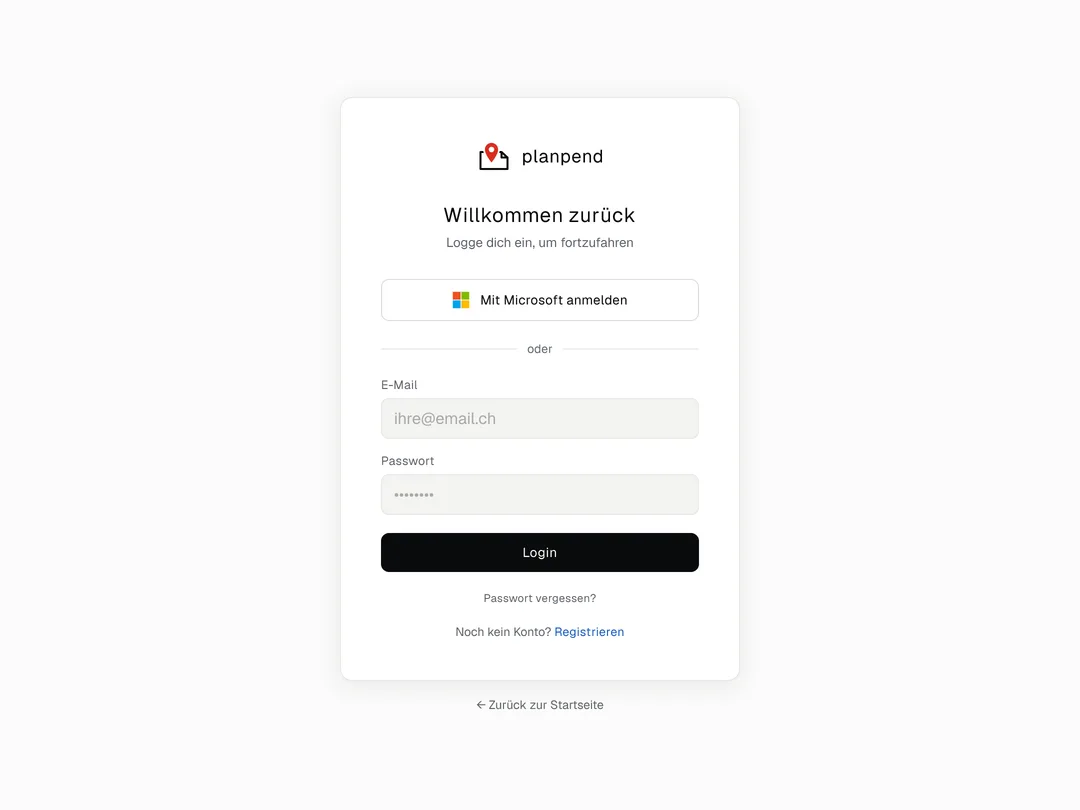
Auf planpend.ch „Kostenlos starten“ wählen, E-Mail-Adresse und Passwort eingeben und den Bestätigungslink in der Mail öffnen. Wer „Ich möchte mich als Firmenadmin registrieren“ anhakt und den Firmennamen angibt, legt die Firma gleich mit an und hat ein Projekt gratis. Firmen mit Microsoft 365 melden sich mit „Mit Microsoft anmelden“ an.
App installieren
Für Android gibt es planpend im Google Play Store, die App für iPhone und iPad folgt. Die App bringt Mitteilungen aufs Telefon und öffnet Links aus Mails direkt bei der richtigen Pendenz. Ohne Store lässt sich planpend aus dem Browser auf den Startbildschirm legen: über „Zum Startbildschirm hinzufügen“ im Teilen- oder Browsermenü, am Rechner über das Installationssymbol von Chrome oder Edge in der Adressleiste. Die Schritte je Gerät stehen unter App installieren.
Erstes Projekt anlegen
Das Fenster „Projekte“ öffnen, den Namen ins Feld „Neues Projekt …“ schreiben und „Erstellen“ wählen. Adresse und Beschreibung ergänzen Sie danach in den Projekteinstellungen. Als Nächstes kommt der erste Plan.
Projekte wechseln, archivieren und finden
Das Fenster „Projekte“ öffnet sich am Rechner über den Projektnamen oben in der Seitenleiste, am Handy über „Mehr“ › „Projekte“. „Meine Projekte“ zeigt Ihre Projekte, „Firmenprojekte“ alle Projekte Ihrer Firma. Über „⋯“ wird ein Projekt archiviert – es ist dann schreibgeschützt und steht unter „Archiv“ – oder gelöscht.
Pläne verwalten
Baupläne als PDF hochladen
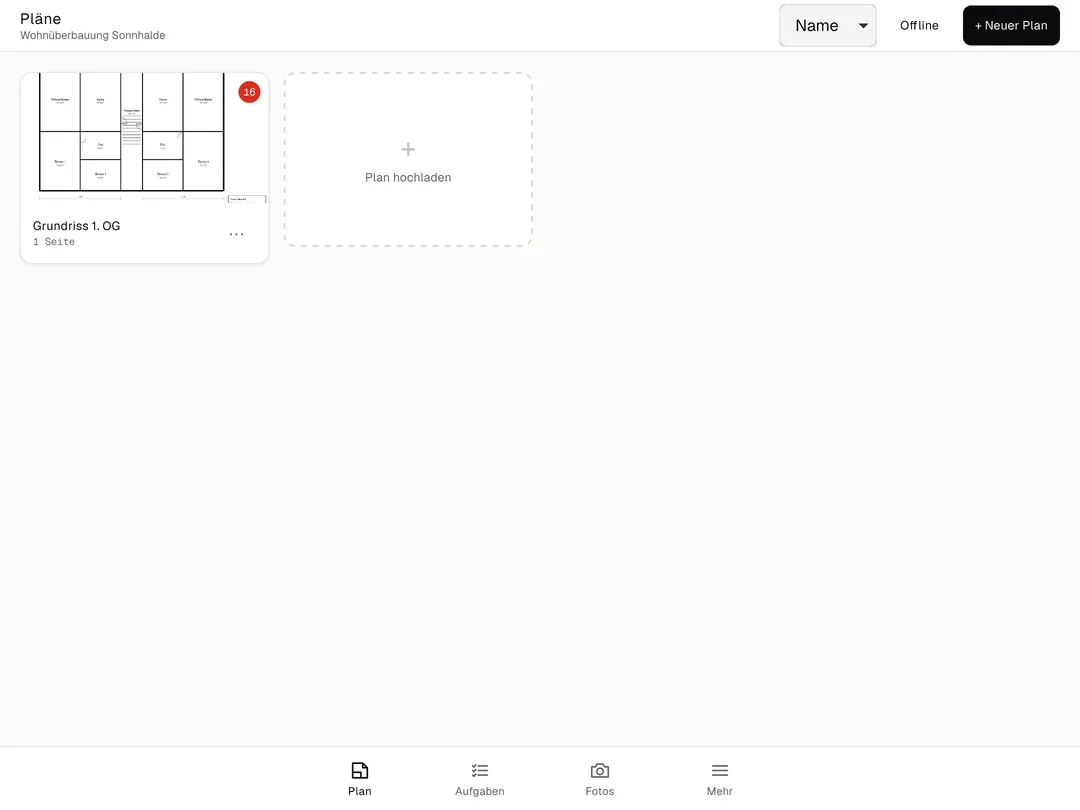
In der Ansicht „Pläne“ auf „+ Neuer Plan“ oder die Kachel „Plan hochladen“ tippen und ein oder mehrere PDF wählen, je bis 50 MB. Am Rechner lässt sich ein PDF auch in den Planbereich ziehen. Der Plan erscheint als Karte mit Vorschaubild und der Zahl seiner Pendenzen.
Pläne umbenennen, ersetzen und löschen
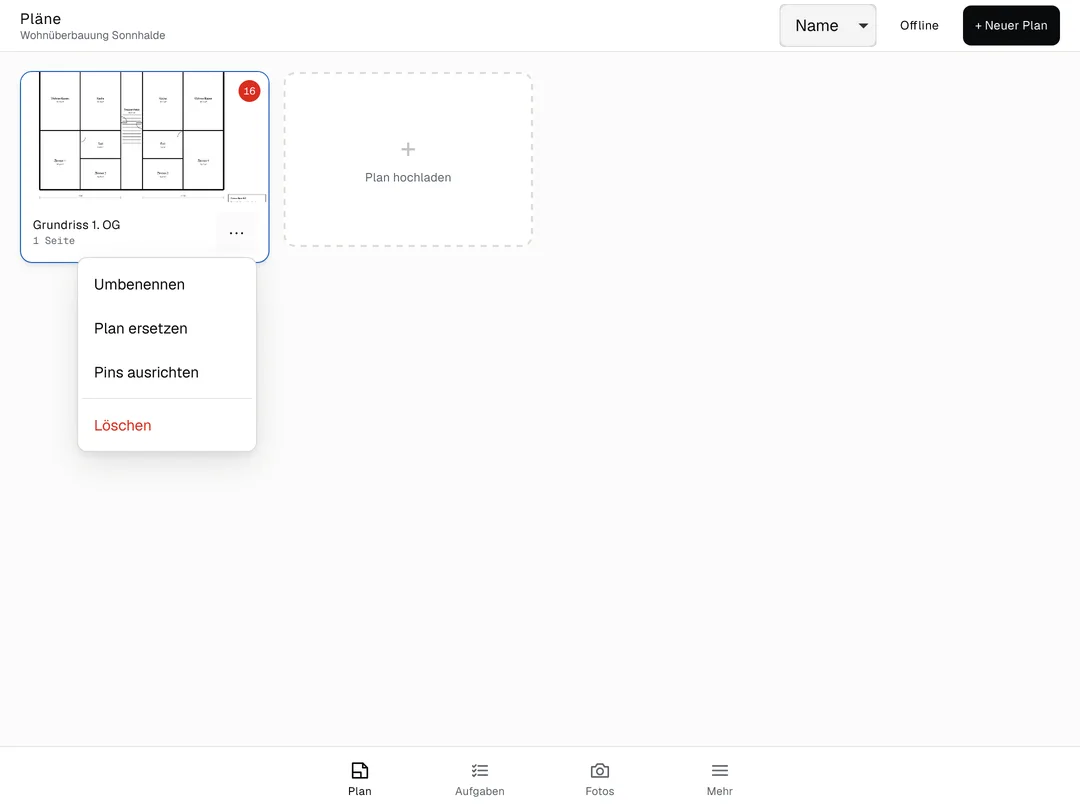
Das Menü „⋯“ auf der Plankarte bietet „Umbenennen“, „Plan ersetzen“, „Pins ausrichten“ und „Löschen“. „Plan ersetzen“ tauscht das PDF gegen einen neuen Stand, die Pendenzen bleiben. Hat der neue Plan einen anderen Ausschnitt, setzt „Pins ausrichten“ alle Pins neu: zweimal einen Pin antippen und danach seine richtige Stelle, Vorschau prüfen, „Übernehmen“.
Mehrseitige PDFs
Bei einem mehrseitigen PDF fragt planpend nach: jede Seite als eigener Plan (empfohlen) oder ein Plan mit Seitennavigation. Mehrere Dateien auf einmal werden immer in einzelne Pläne aufgeteilt.
Pendenzen erfassen
Pendenz auf dem Plan erstellen (Pin setzen)
Das Herzstück von planpend: Jede Pendenz sitzt als Pin auf dem Plan. Am Handy und Tablet den roten Knopf „Pendenz erfassen“ antippen, dann die Stelle auf dem Plan. Ein Blatt fragt „Was ist das Problem?“, dazu Foto, Gewerk, Frist, Zuständig und Priorität; „Pendenz speichern“ setzt den Pin. Am Rechner „Pin setzen“ wählen, auf die Stelle klicken, Titel eingeben und speichern.
Ein Tipp auf einen Pin zeigt die Pendenz kurz an, mit „Erledigt“, „Verschieben“ und „Öffnen“.
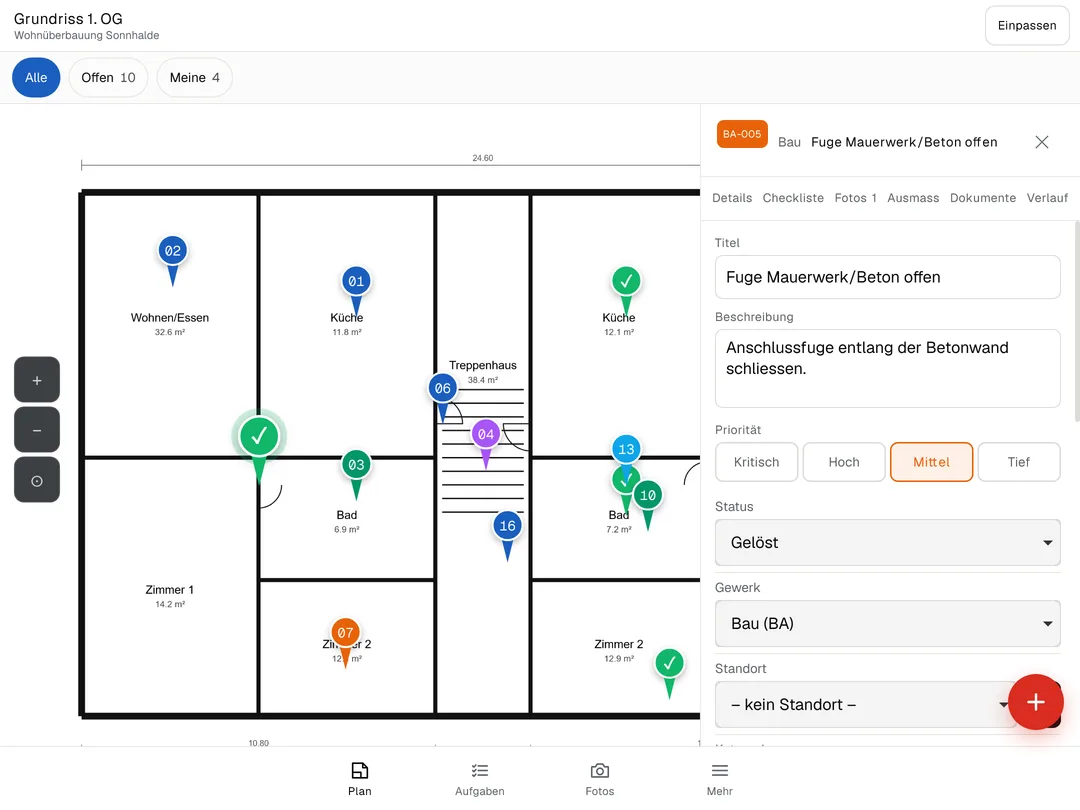
Foto anhängen
Beim Erfassen am Handy „Foto“ oder „aus Galerie“ wählen. In einer offenen Pendenz liegen die Bilder im Reiter „Fotos“, mit „Foto hochladen“ und „Kamera“. Alle Fotos werden verschlüsselt gespeichert und erscheinen im PDF-Rapport.
Status, Priorität, Gewerk und Verantwortlich
Eine Pendenz hat die Reiter „Details“, „Checkliste“, „Fotos“, „Ausmass“, „Dokumente“ und „Verlauf“ mit den Kommentaren. Unter „Details“ stehen Priorität (Kritisch, Hoch, Mittel, Tief – die Pin-Farbe folgt), Status, Gewerk, Standort, Kategorie, Verantwortlich und Beobachter. Verantwortlich ist eine Person aus dem Team oder ein Unternehmer.
| Status | Bedeutung |
|---|---|
| Offen | erfasst, noch nicht angegangen |
| In Bearbeitung | jemand ist dran |
| Gemeldet | der Unternehmer hat sie als erledigt gemeldet, die Projektleitung prüft |
| Gelöst | erledigt und geprüft |
| Abgelehnt | wird nicht ausgeführt |
Warum „Gemeldet“ und „Gelöst“ getrennt sind: Typische Fehler mit Pendenzenlisten.
Fälligkeit setzen
Start und Fälligkeit stehen im Reiter „Details“, am Handy wählt man beim Erfassen „3 Tage“, „7 Tage“ oder „14 Tage“. Überfällige Pendenzen sind in den Listen rot, die Schnellwahl „Überfällig“ zeigt nur sie. Auf Wunsch kommt jeden Morgen eine Mail mit allen überfälligen Pendenzen.
Filtern und Suchen
Die Suche filtert nach Titel. Die Schnellwahl „Alle“, „Offen“, „Überfällig“ und „Meine“ steht ganz vorn, daneben Gewerk, Standort und Plan; unter „Mehr Filter“ folgen Status, Priorität, Kategorie und Zuständig. Pins und Liste passen sich sofort an. Die Filter bleiben je Projekt gespeichert, auch nach dem Beenden der App.
Aufgaben: Liste, Kanban und Auswertung
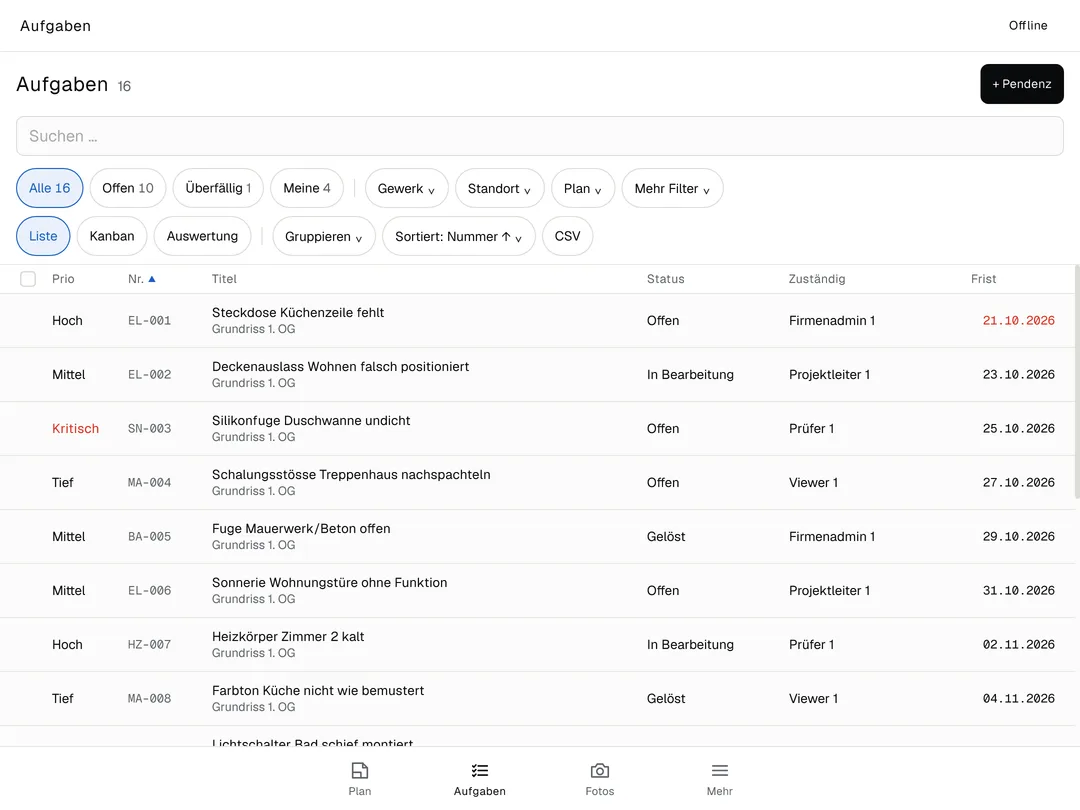
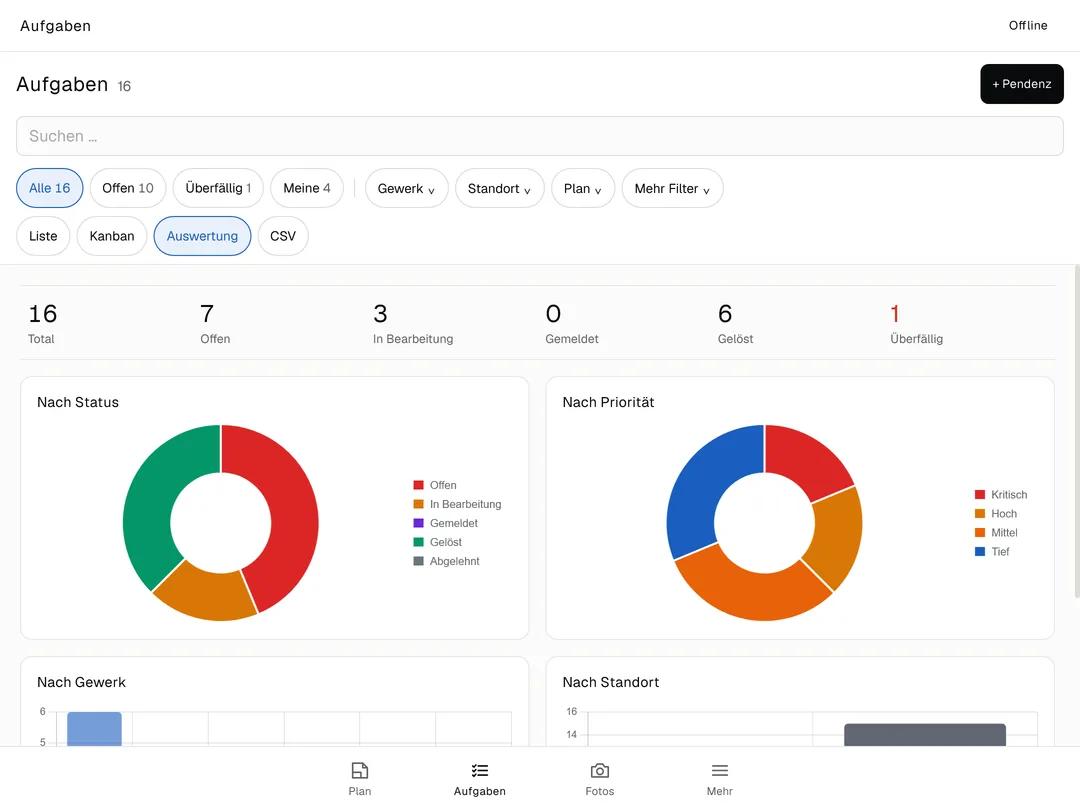
„Aufgaben“ zeigt alle Pendenzen des Projekts in drei Ansichten. Die „Liste“ lässt sich gruppieren (nach Plan, Status, Priorität, Gewerk, Standort, Kategorie oder Zuständig) und über die Spaltenköpfe sortieren. „Kanban“ ordnet die Pendenzen in Spalten nach Status. „Auswertung“ zeigt die Zahlen und Diagramme nach Status, Priorität, Gewerk und Standort. „CSV“ exportiert die gefilterte Liste für Excel. Am Handy wischt man die Knopfreihen seitlich.
Mehrere Pendenzen auf einmal ändern
In der Liste die Kästchen anhaken, am Handy lange auf eine Zeile drücken. Die Leiste darüber setzt Status, Zuständig, Frist, Priorität oder Gewerk für alle gewählten Pendenzen; die Projektleitung kann sie auch gesammelt löschen.
Fotos & Zeichnen
Fotos zu Pendenzen hinzufügen
Fotos lassen sich jederzeit ergänzen, auch Wochen nach dem Erfassen. So halten Sie den Zustand vor und nach einer Reparatur an derselben Pendenz fest.
Auf Fotos und PDF zeichnen
Im Reiter „Fotos“ einer Pendenz ein Foto antippen: Stift, Pfeil, Rechteck, Kreis und Text, in frei wählbarer Farbe und Stärke. Mit „Auswählen“ lassen sich gesetzte Formen später verschieben, vergrössern, umfärben oder löschen, auch in gespeicherten Zeichnungen. „Rückgängig“ geht Schritt für Schritt zurück. Das Originalfoto bleibt erhalten. Dieselben Werkzeuge gibt es für PDF-Dokumente, die an einer Pendenz hängen: in der PDF-Ansicht unten der Stift.
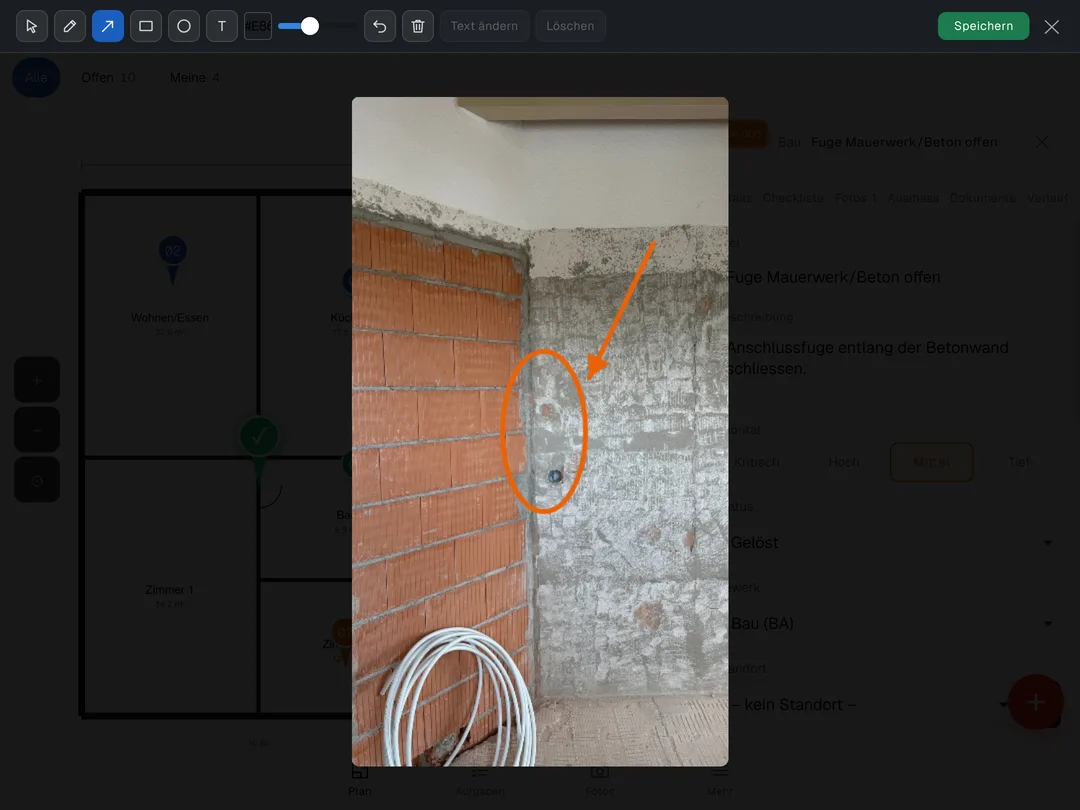
Foto-Galerie
„Fotos“ zeigt alle Fotos des Projekts, nach Datum gruppiert. Ein Tipp öffnet das Foto gross; „Zeichnung“ kennzeichnet bearbeitete Bilder.
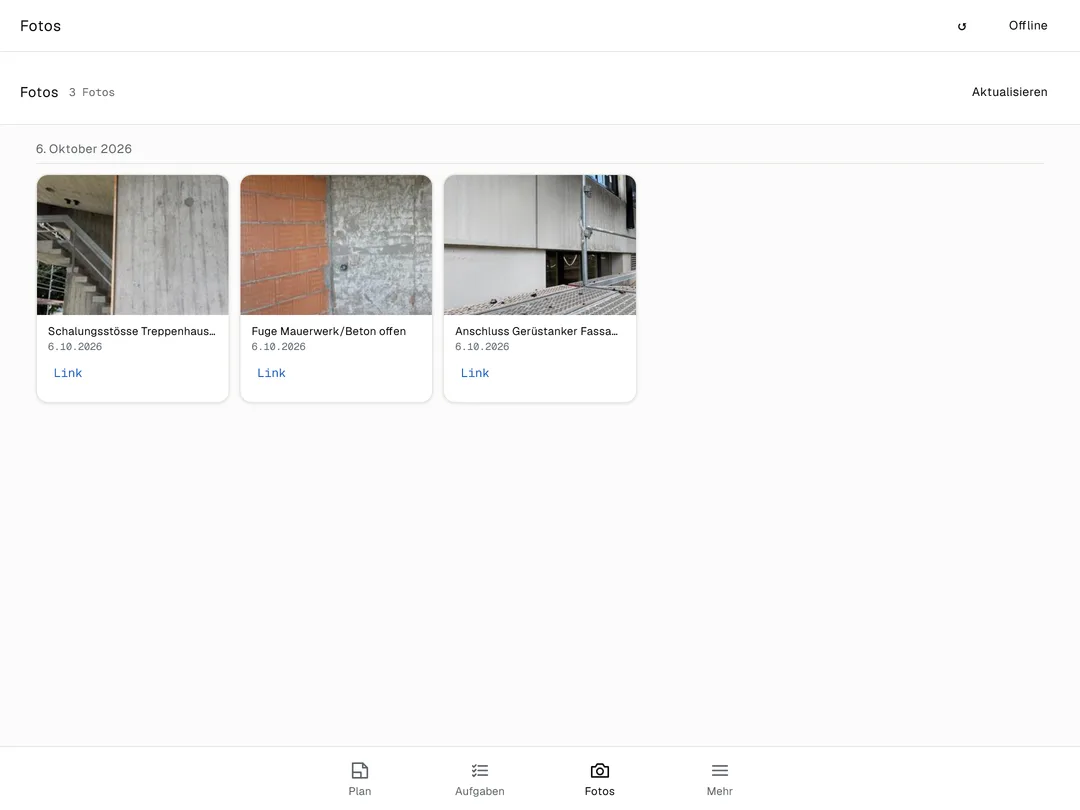
Foto-Link teilen
Jedes Foto hat einen eigenen Link („Link“ in der Galerie). Wer ihn bekommt, sieht das Foto ohne Anmeldung; im Rapport führt derselbe Link zum Foto in Originalgrösse. In der App öffnet „Link“ das Teilen-Menü. Ein gelöschtes Foto ist über seinen Link nicht mehr erreichbar.
Fotos als Beweis-Dokumentation
Foto bei Erstkontakt, während der Reparatur und nach Abschluss – so entsteht eine lückenlose Dokumentation für Auftraggeber und Versicherungen, automatisch eingebunden in den PDF-Rapport. Achten Sie darauf, dass Fotos keine Gesichter oder Namen zeigen.
Ausmass & Dokumente
Ausmass erfassen (Stunden & Material)
Jede Pendenz hat einen Reiter „Ausmass“ mit den Tabellen „Stunden“ (Name, Stunden, Datum) und „Material“ (Was, Menge, Einheit). „+ Zeile“ fügt eine Zeile an.
Ausmass-Übersicht pro Projekt
„Ausmass“ im Menü fasst Stunden und Material je Pendenz zusammen, oben steht das Total der Stunden im Projekt. Ein Tipp auf eine Karte öffnet die Pendenz.
Dokumente anhängen
Im Reiter „Dokumente“ einer Pendenz hängt „Datei hochladen“ Unterlagen an: PDF, Word, Excel, Text und CSV, je bis 50 MB. Ein PDF öffnet planpend direkt, alle anderen Dateien werden heruntergeladen. Alle Anhänge werden verschlüsselt gespeichert.
Dokumente-Übersicht pro Projekt
„Dokumente“ im Menü listet alle Anhänge des Projekts mit Pendenz, Grösse und Datum. Ein Tipp auf den Namen öffnet ein PDF in planpend und lädt alle anderen Dateien herunter, „Zur Pendenz“ springt zur Pendenz. In der App öffnet das Herunterladen das Teilen-Menü, etwa für „In Dateien sichern“ oder eine Mail.
Unternehmer
Unternehmer ohne Konto einbinden
Handwerksfirmen brauchen kein planpend-Konto. Die Projektleitung erfasst sie in den Projekteinstellungen unter „Unternehmer“ – „Neuen Unternehmer anlegen“ oder einen bestehenden „Zuordnen“. Danach stehen sie im Feld „Verantwortlich“ neben dem Team, und Listen und Rapport zeigen den Firmennamen.
Pendenzen senden
„Unternehmer“ im Menü zeigt je Firma die offenen Pendenzen. „Pendenzen senden“ zeigt zuerst eine Vorschau und schickt dann eine Mail mit einem Link auf eine Seite mit allen offenen Pendenzen der Firma, mit Fotos und einem Planausschnitt der Stelle. Antworten auf die Mail gehen direkt an Sie. Jeder neue Versand ersetzt den bisherigen Link; in den Projekteinstellungen lässt sich ein Link jederzeit sperren.
Erledigt melden, prüfen, abschliessen
Der Unternehmer meldet eine Pendenz auf seiner Seite mit „Erledigt melden“, auf Wunsch mit bis zu drei Fotos und einer Bemerkung. Die Pendenz steht dann auf „Gemeldet“. Wer sie erfasst und wer sie zuletzt gesendet hat, bekommt eine Mitteilung. Geprüft wird in der Pendenz: „Abschliessen“ setzt sie auf „Gelöst“, „Zurückweisen“ braucht eine Bemerkung, die der Unternehmer auf seiner Seite sieht.
Team & Zusammenarbeit
Mitglieder einladen
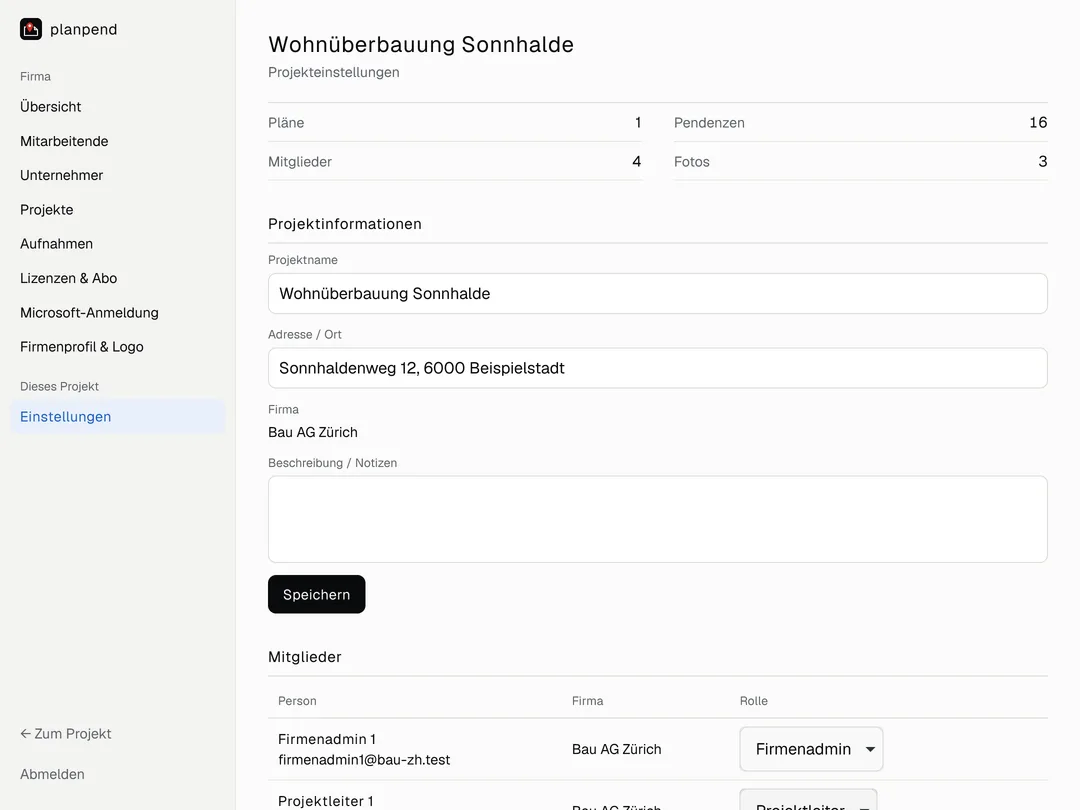
Mitglieder verwaltet die Projektleitung in den Projekteinstellungen („Einstellungen“ im Menü) unter „Mitglieder“. „Aus der Firma hinzufügen“ nimmt Kolleginnen und Kollegen direkt ins Projekt auf. „Einladungslink“ erzeugt einen Link für eine bestimmte Rolle; er gilt 7 Tage und nur für Konten der eigenen Firma. Firmenadmins laden zudem „Per E-Mail“ ein, auch Personen anderer Firmen. Wer einen Link öffnet, sieht Projekt und Rolle und tritt erst mit „Beitreten“ bei.
Um Aufnahme in ein Projekt bitten
Mitarbeitende sehen im Fenster „Projekte“ unter „Firmenprojekte“ alle Projekte ihrer Firma und wählen bei einem fehlenden Projekt „Aufnahme anfragen“. Firmenadmin oder Projektleitung nehmen die Person in der Firmenverwaltung unter „Aufnahmen“ mit einer Rolle auf oder lehnen ab. Beide Seiten bekommen eine Mail.
Rollen & Berechtigungen
planpend kennt vier Rollen pro Projekt:
| Rolle | Berechtigung |
|---|---|
| Firmenadmin | Alles im Projekt, dazu Firmenverwaltung, Lizenzen und Einladungen per E-Mail; sieht alle Projekte der Firma |
| Projektleiter | Pläne hochladen, ersetzen und löschen; Pendenzen, Fotos und Anhänge löschen; Mitglieder, Gewerke, Standorte und Unternehmer verwalten |
| Prüfer | Pendenzen erfassen, bearbeiten und kommentieren, aber nicht löschen |
| Viewer | Nur lesen – ansehen, filtern, Fotos betrachten; die Felder sind gesperrt |
Grundsatz: möglichst niedrige Rolle zuweisen, so viel Zugriff wie nötig.
Pendenzen zuweisen
Im Feld „Verantwortlich“ eine Person aus dem Team oder einen Unternehmer wählen. Eine zugewiesene Person bekommt eine Mail und, wenn eingeschaltet, eine Mitteilung aufs Gerät. Unter „Meine Aufgaben“ im Menü sieht jede Person, was ihr zugewiesen ist.
Gewerke & Standorte
Gewerke verwalten
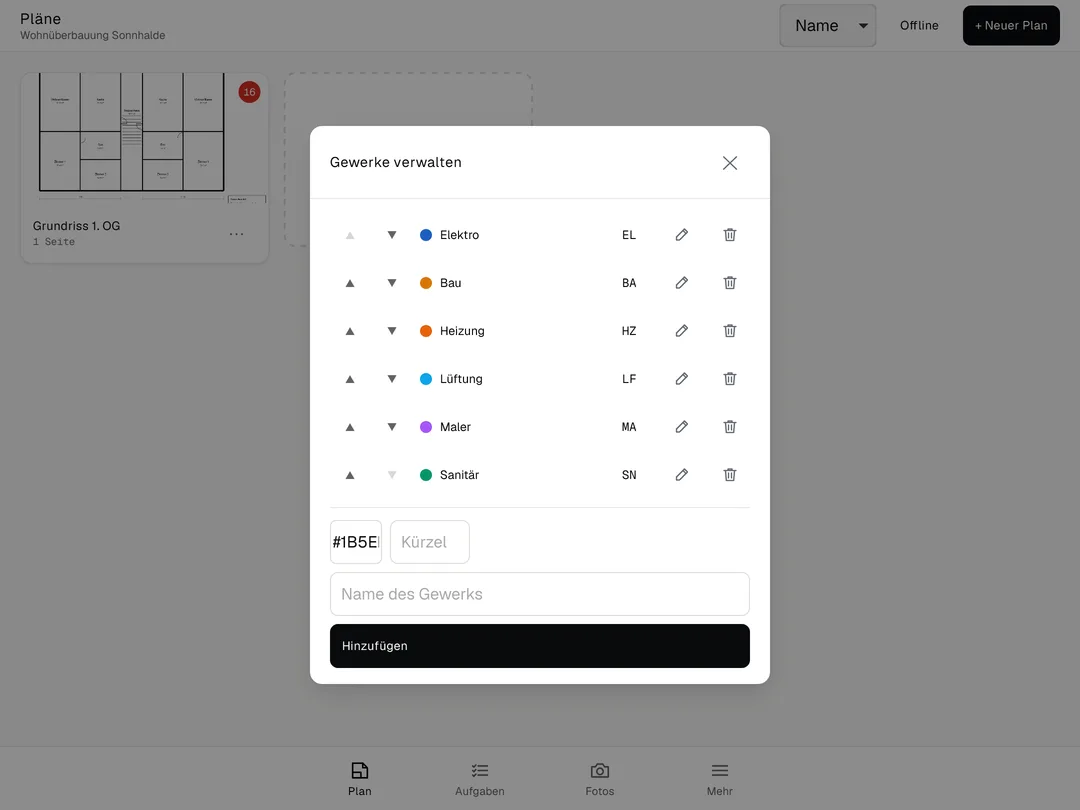
Über „Gewerke“ im Menü legen Projektleitung und Firmenadmin Gewerke mit Name, Kürzel und Farbe an, bearbeiten sie und ändern die Reihenfolge. Das Kürzel steht vor der Nummer jeder Pendenz, etwa EL-001 für Elektro.
Standorte definieren
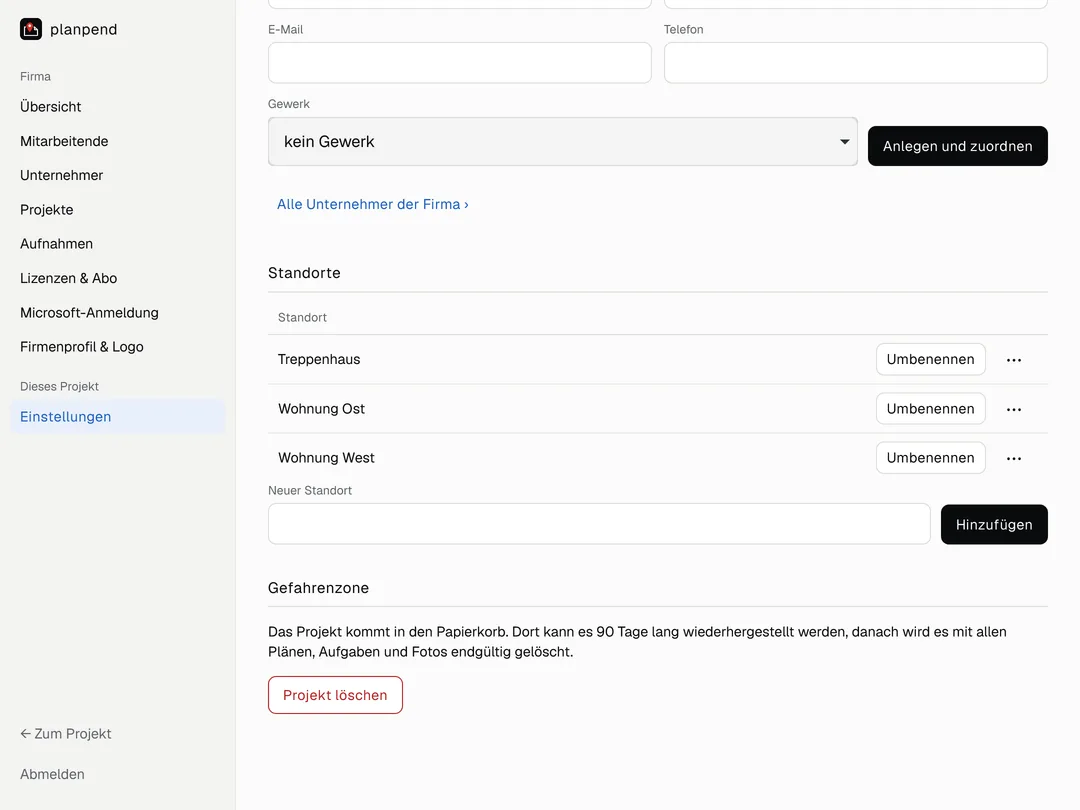
In den Projekteinstellungen unter „Standorte“ Gebäudeteile oder Stockwerke anlegen („UG“, „EG“, „1. OG“), umbenennen und mit „Nach oben“ und „Nach unten“ ordnen. Pendenzen lassen sich danach nach Standort filtern, gruppieren und im Rapport ordnen.
Report & Export
Rapport als PDF exportieren
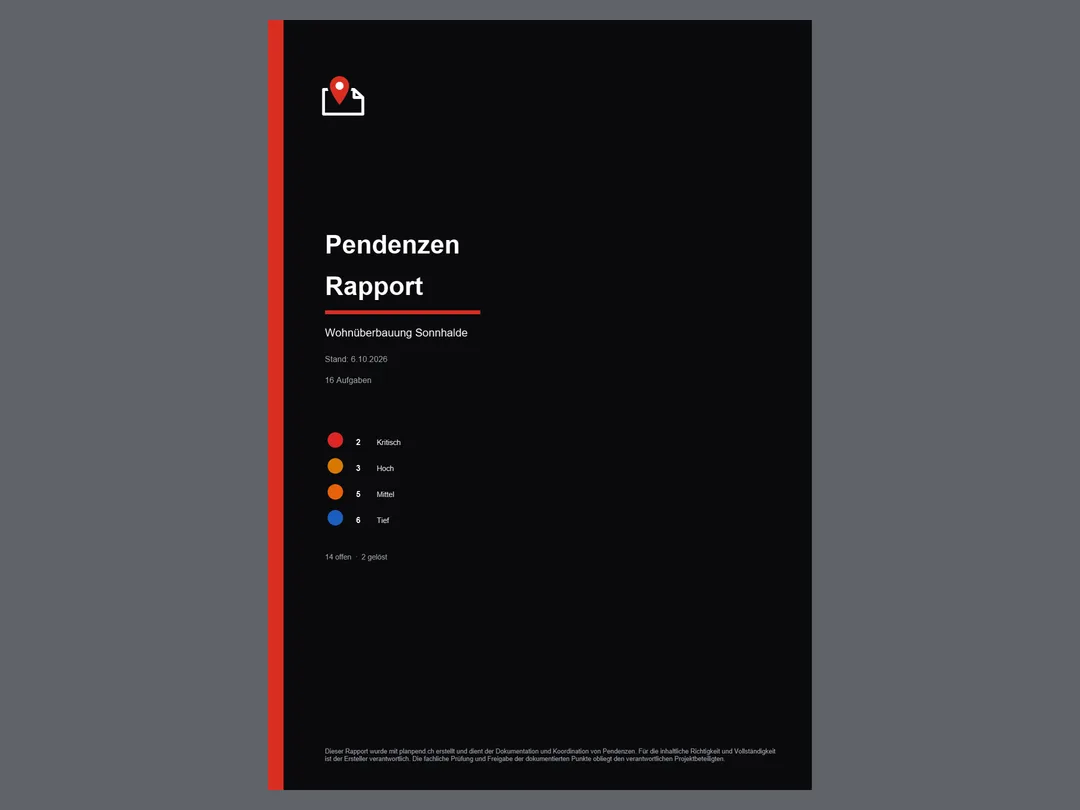
„Report“ im Menü öffnet „Rapport exportieren“. „PDF exportieren“ erstellt den Rapport mit Deckblatt, Inhaltsverzeichnis und je Pendenz einem Planausschnitt mit Pin und den Fotos. Im Browser wird das PDF heruntergeladen, in der App öffnet sich das Teilen-Menü zum Sichern oder Versenden.
Filter & Optionen
Der Rapport lässt sich nach Status, Priorität, Gewerk, Standort und Kategorie eingrenzen, sortieren (etwa nach Fälligkeit) und gruppieren – nach Plan, Status, Priorität, Gewerk, Standort, Kategorie oder Verantwortlich. Bei der Gruppierung nach Plan zeigt eine Übersicht alle Pins des Plans auf einen Blick.
Firmenlogo & Fotos einschliessen
„Fotos einschliessen“ legt fest, ob die Fotos mitkommen; jedes Foto ist im PDF mit seinem Original verlinkt. Das Firmenlogo für alle Rapporte hinterlegt der Firmenadmin in der Firmenverwaltung unter „Firmenprofil & Logo“. Für einen einzelnen Rapport lässt sich im Dialog ein anderes Logo wählen, dazu der Firmenname für das Deckblatt.
Firmenverwaltung
Firma registrieren
Die Firma entsteht bei der Registrierung mit „Ich möchte mich als Firmenadmin registrieren“. Wer zuerst ohne Firma begonnen hat, registriert sie später in der Firmenverwaltung unter „Übersicht“ mit „Firma registrieren“; die Freigabe durch planpend folgt per Mail. Die Firmenverwaltung öffnet sich über „Lizenzen“ oder „Projekte (Firma)“ im Menü.
Lizenzen kaufen
Unter „Lizenzen & Abo“ Anzahl wählen und mit „Kaufen“ über Stripe bezahlen: Monatsabo zu CHF 4.90 pro User und Monat oder Jahreslizenz zu CHF 49.– pro User und Jahr. Freie Lizenzen weist der Firmenadmin in derselben Liste einer Person zu. Gekauft wird im Browser; die App zeigt die Lizenzen nur an. „Rechnungen & Abo verwalten (Stripe)“ führt zu Rechnungen und Kündigung.
Mitarbeiter verwalten
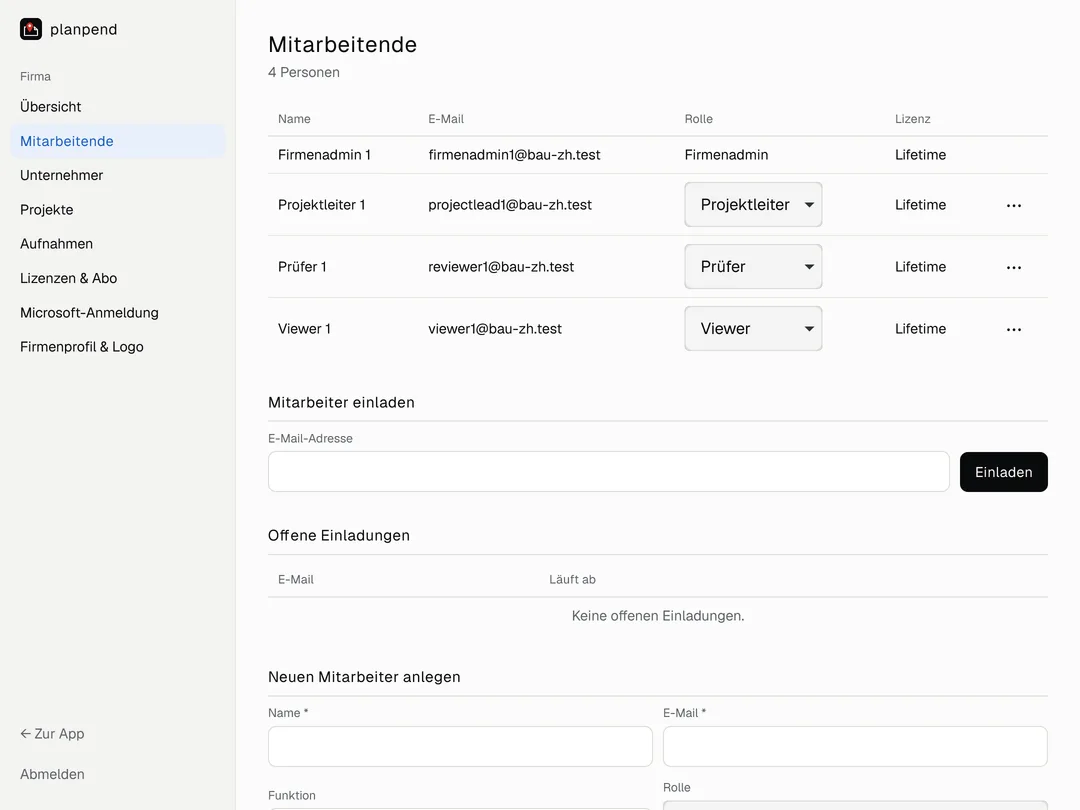
„Mitarbeitende“ zeigt alle Personen der Firma mit Rolle und Lizenz. Die Rolle – Viewer, Prüfer oder Projektleiter – ändert der Firmenadmin direkt in der Liste. „Einladen“ holt eine Person mit bestehendem Konto in die Firma; sie stimmt beim nächsten Öffnen von planpend zu, vorher ändert sich nichts. „Neuen Mitarbeiter anlegen“ erstellt ein Konto direkt. Ohne Lizenz hat eine Person nur Lesezugriff.
Microsoft-Anmeldung
Firmen mit Microsoft 365 schalten unter „Microsoft-Anmeldung“ die Anmeldung mit dem Firmenkonto ein, binden ihre E-Mail-Domäne oder eine Gruppe und legen fest, mit welcher Rolle neue Personen ankommen. Auf Wunsch gilt „Anmeldung nur über Microsoft“.
Benachrichtigungen
Unter „Mein Profil“ › „Benachrichtigungen“ legen Sie fest, wofür planpend Sie benachrichtigt. Per Mail: neuer Plan, neue Aufgabe und jeden Morgen die überfälligen Pendenzen. Als Mitteilung aufs Gerät: eine Pendenz, die Ihnen zugewiesen ist oder die Sie beobachten, ein neuer Kommentar, ein neuer Plan und auf Wunsch eine erledigte Pendenz. In der App schaltet „Mitteilungen einschalten“ sie ein, im Browser „Push aktivieren“, je Gerät. Auf dem iPhone braucht Push im Browser die Installation auf dem Startbildschirm (ab iOS 16.4). So installiert, kann planpend im Browser zusätzlich eine Zahl auf dem App-Symbol zeigen, etwa Ihre offenen Aufgaben.
Profil & Sicherheit
„Mein Profil“ öffnet sich über Ihren Namen unten in der Seitenleiste, am Handy über „Mehr“. Dort stehen Name und Funktion, das „Passwort“ und „2FA“ für die Anmeldung mit einem zusätzlichen Code aus einer Authenticator-App. Unter „Sicherheit“ meldet „Alle Geräte abmelden“ das Konto überall ab, etwa nach dem Verlust eines Telefons. „Konto löschen“ entfernt das eigene Konto, auch in der App. Was sich in planpend geändert hat, steht unter „Neuigkeiten“: ein Tipp auf die Versionsnummer unten im Menü.
Papierkorb für Pendenzen, Pläne & Fotos
Gelöschte Pendenzen, Pläne & Fotos wiederherstellen
Gelöschte Pendenzen, Pläne, Fotos und Anhänge bleiben 30 Tage im „Papierkorb“ des Projekts und lassen sich dort mit „Wiederherstellen“ zurückholen – sichtbar für Projektleiter und Firmenadmin. Ein geteilter Link zu einem gelöschten Foto wird sofort ungültig und erst mit der Wiederherstellung wieder gültig. Nach 30 Tagen wird ein Element samt Datei endgültig entfernt.
Nicht zu verwechseln: Ganze Projekte liegen nach dem Löschen 90 Tage im Reiter „Papierkorb“ des Fensters „Projekte“; zurückholen kann sie der Firmenadmin. Gelöschte Unternehmer bleiben 30 Tage in der Firmenverwaltung.